Synchronisation vs Sauvegarde : la confusion qui met votre entreprise en danger
2 avril 2026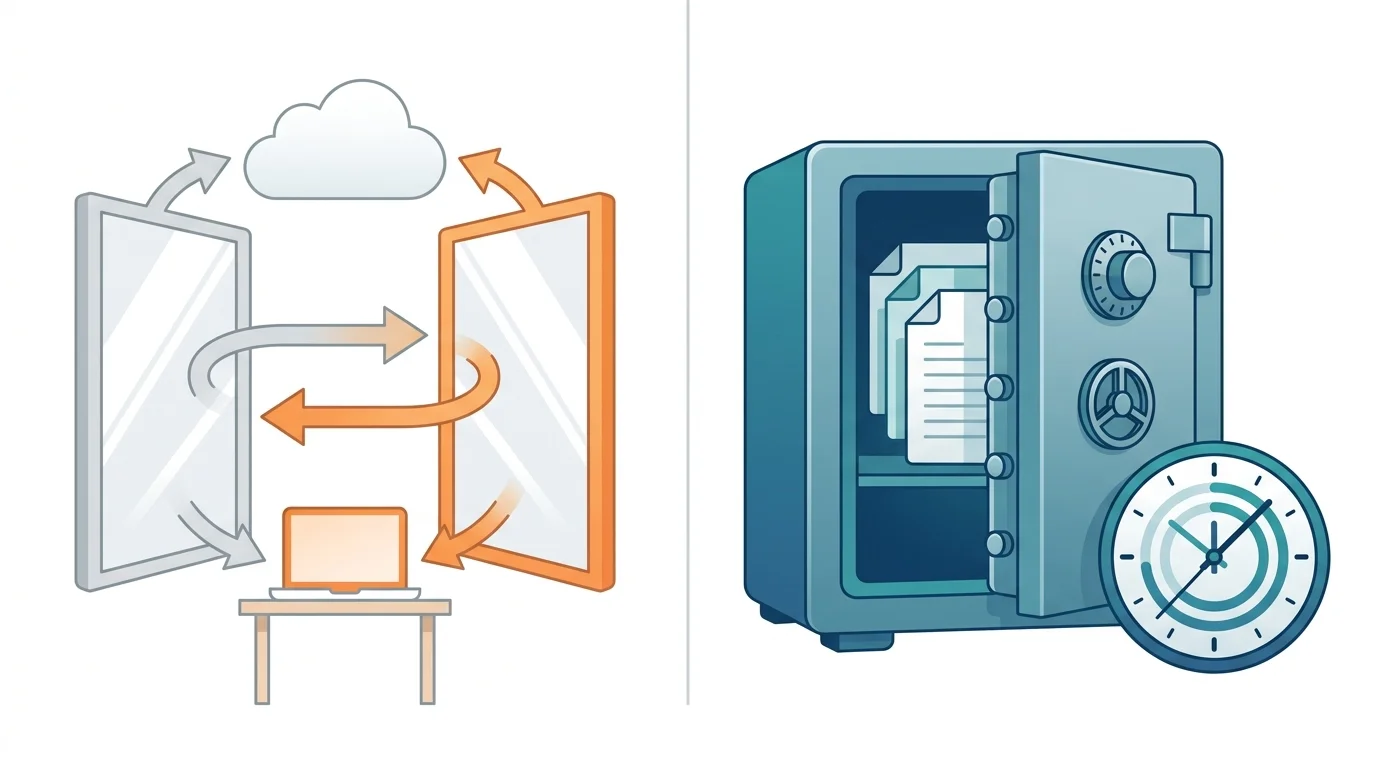
« Nos fichiers sont sur Google Drive, on est protégés. »
C'est la phrase que l'on entend le plus souvent chez les dirigeants de PME. Et c'est aussi l'une des plus dangereuses. Car Google Drive, OneDrive ou Dropbox sont des outils de synchronisation, pas de sauvegarde. La différence est fondamentale — et la méconnaître expose votre entreprise à des pertes de données irréversibles.
Une erreur. Un clic. Un malware. Et en quelques minutes, des années de travail peuvent disparaître.
Synchronisation et sauvegarde : deux mécanismes radicalement différents
Ce que fait la synchronisation
Un service de synchronisation maintient une copie miroir de vos fichiers entre plusieurs appareils et le cloud. Quand vous modifiez un document sur votre ordinateur, le changement se propage automatiquement sur tous vos appareils connectés.
C'est pratique. C'est rapide. Et c'est exactement le problème.
Car la synchronisation reproduit tout — y compris les erreurs :
- Vous supprimez un fichier par accident ? Il disparaît de tous vos appareils.
- Un ransomware chiffre vos documents ? Les versions chiffrées remplacent les originaux dans le cloud.
- Un collaborateur écrase un dossier critique ? La modification se propage instantanément partout.
La synchronisation est un miroir. Si quelque chose se casse devant le miroir, le reflet se casse aussi.
Ce que fait la sauvegarde
Une vraie solution de sauvegarde crée des copies indépendantes de vos données, stockées séparément, avec un historique de versions. Ces copies ne sont pas connectées en temps réel à vos fichiers de travail.
Concrètement, une sauvegarde vous permet de :
- Remonter dans le temps : restaurer un fichier tel qu'il était il y a une heure, un jour ou un mois.
- Résister aux ransomwares : vos sauvegardes ne sont pas affectées par un chiffrement malveillant de vos fichiers de travail.
- Survivre aux erreurs humaines : un fichier supprimé ou écrasé reste disponible dans l'historique.
- Prouver la conformité : conserver une trace intègre de vos données pour répondre aux obligations légales.
Les limites réelles de Google Drive, OneDrive et Dropbox
Ces services offrent des fonctionnalités qui ressemblent à de la sauvegarde, mais qui n'en sont pas.
La corbeille : une protection illusoire
Google Drive conserve les fichiers supprimés dans la corbeille pendant 30 jours. OneDrive fait de même. Passé ce délai, c'est terminé : les fichiers sont définitivement perdus.
30 jours semblent suffisants ? En pratique, non. Une suppression accidentelle ou une corruption de fichier n'est souvent découverte que des semaines ou des mois plus tard, quand on a besoin du document.
L'historique des versions : partiel et limité
Google Drive conserve un historique des versions pendant 30 jours (ou 100 versions maximum). OneDrive propose un historique similaire. Mais ces historiques présentent plusieurs limites :
- Ils ne couvrent que les fichiers modifiés, pas les fichiers supprimés.
- Le délai de conservation est fixe : impossible de remonter au-delà de 30 jours.
- Ils ne protègent pas les métadonnées : les droits de partage, l'arborescence des dossiers et les paramètres de l'espace de travail ne sont pas versionnés.
Le compte administrateur : un point de défaillance unique
Un administrateur Google Workspace ou Microsoft 365 a le pouvoir de supprimer des comptes utilisateurs, des espaces partagés ou des données entières. Si ce compte est compromis — par du phishing, par exemple — c'est l'ensemble des données de l'entreprise qui est menacé.
Un outil de synchronisation ne protège pas contre la compromission du compte qui le gère.
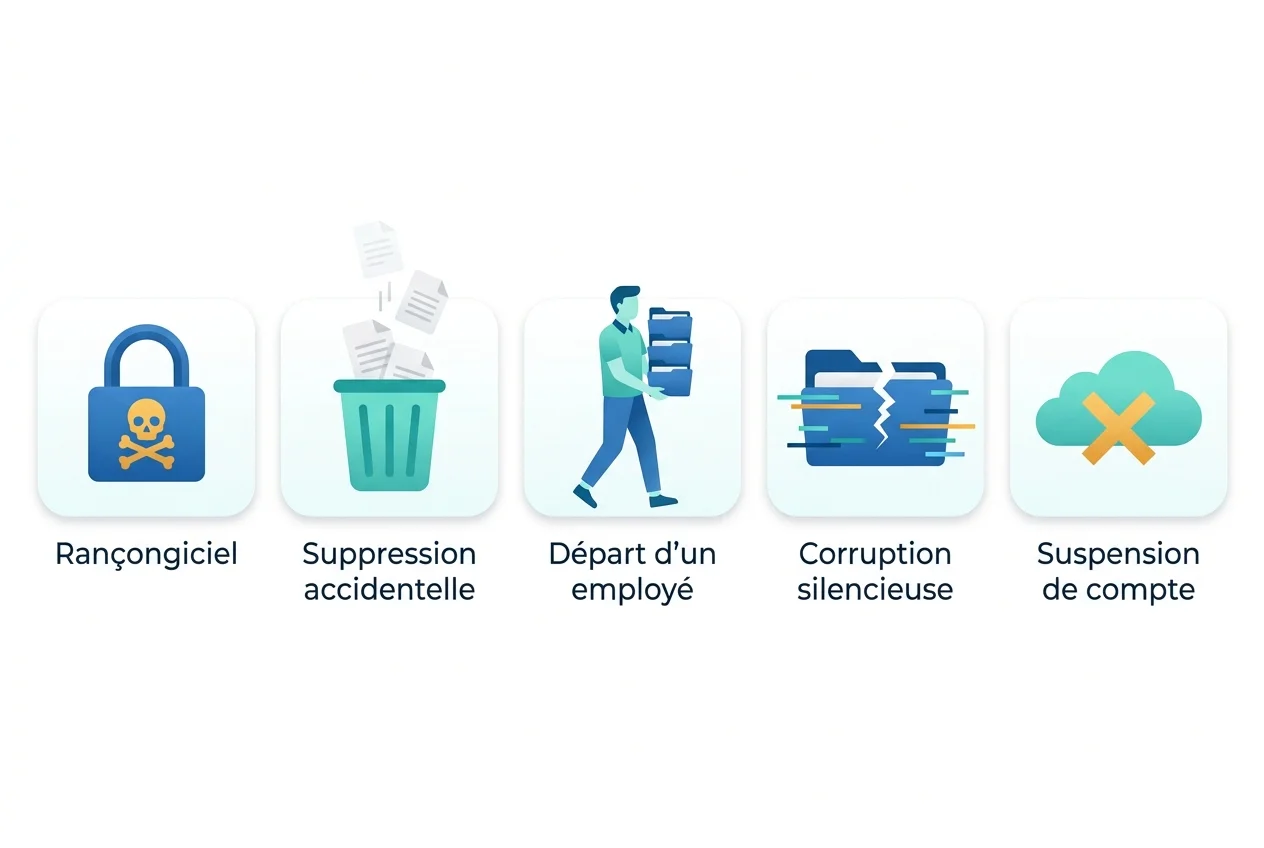
Cinq scénarios concrets où la synchronisation ne vous sauve pas
1. Le ransomware
Un employé ouvre une pièce jointe infectée. Le ransomware chiffre tous les fichiers locaux. La synchronisation propage les fichiers chiffrés vers le cloud. Résultat : les originaux sont remplacés par des versions inutilisables, sur tous les appareils de l'entreprise.
Avec une sauvegarde : vous restaurez les fichiers à leur état d'avant l'attaque, en quelques minutes.
2. La suppression accidentelle par un collaborateur
Un stagiaire fait le ménage dans le Drive partagé et supprime un dossier contenant 3 ans de contrats clients. Personne ne s'en aperçoit avant 45 jours. La corbeille a expiré.
Avec une sauvegarde : vous restaurez le dossier tel qu'il était, même 6 mois plus tard.
3. Le départ conflictuel d'un employé
Un commercial quitte l'entreprise et vide son Google Drive avant de partir. Les fichiers partagés avec l'équipe disparaissent si le compte est clôturé sans précaution.
Avec une sauvegarde : les données sont conservées indépendamment du compte utilisateur.
4. La corruption silencieuse
Un fichier Excel critique est corrompu par un bug logiciel. La version corrompue remplace la version saine dans le cloud. L'historique des versions ne conserve que les 30 derniers jours — mais la corruption date de 2 mois.
Avec une sauvegarde : vous pouvez remonter au-delà des 30 jours et retrouver la dernière version intègre.
5. La fermeture ou la suspension du compte cloud
Google ou Microsoft peuvent suspendre un compte pour violation des conditions d'utilisation — parfois à tort, à cause d'un faux positif de leurs systèmes automatisés. Pendant la suspension, vous n'avez plus accès à aucune de vos données.
Avec une sauvegarde : vos données restent accessibles, indépendamment de l'état de votre compte cloud.
Ce que votre entreprise risque concrètement
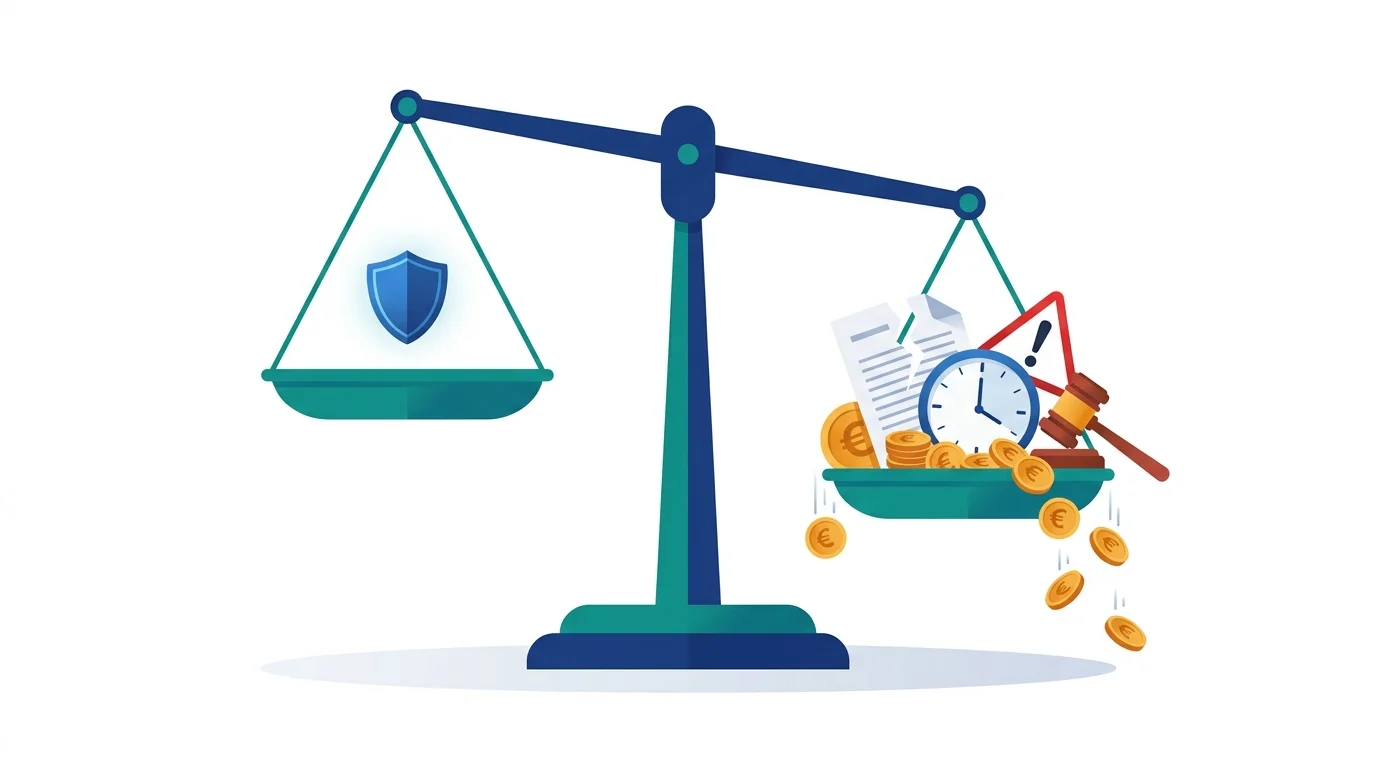
Les conséquences d'une perte de données ne sont pas que techniques. Elles sont aussi financières et juridiques.
- Coût moyen d'une violation de données : 4,88 millions de dollars dans le monde, selon le rapport IBM « Cost of a Data Breach 2024 ». Les PME ne sont pas épargnées : selon l'Anssi (agence nationale de la sécurité des systèmes d’information), une cyberattaque coûte en moyenne 466 000 euros à une PME française, soit 5 à 10 % du chiffre d'affaires, un montant qui ne reflète que les coûts directs. Les impacts indirects - à savoir : interruption d'activité, perte de clients, atteinte à la réputation - peuvent, eux, s'avérer encore plus néfastes.
- Obligations légales : le RGPD (article 32) impose aux entreprises de mettre en œuvre des « mesures techniques et organisationnelles appropriées » pour protéger les données personnelles. La sauvegarde en fait partie. En cas de contrôle de la CNIL, « nos fichiers sont sur Google Drive » n'est pas une réponse suffisante.
- Perte de confiance client : pour un cabinet comptable ou un cabinet d'avocats, perdre les dossiers de ses clients n'est pas seulement une perte technique — c'est une rupture de confiance souvent irréparable.
Comment mettre en place une vraie sauvegarde
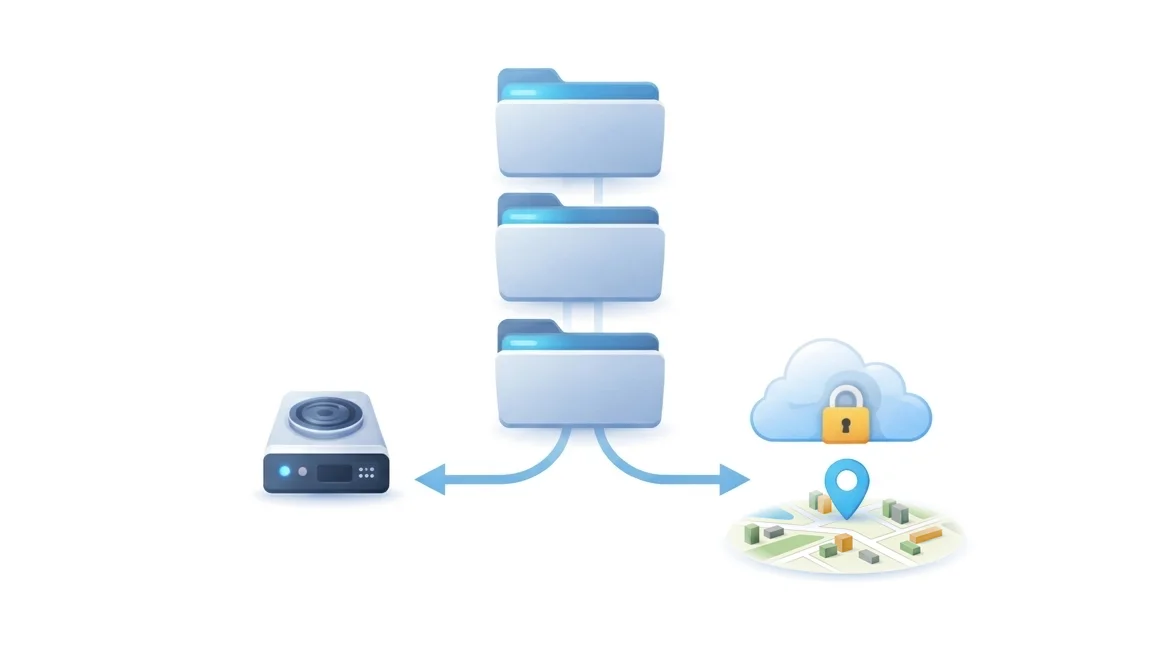
La règle de référence en matière de sauvegarde est la règle 3-2-1, recommandée par l'ANSSI :
- 3 copies de vos données (l'original + 2 sauvegardes)
- 2 supports différents (par exemple : cloud + disque dur externe)
- 1 copie hors site (dans un lieu géographiquement séparé)
Vos fichiers Google Drive ou OneDrive ne constituent qu'une seule copie, sur un seul support. Ils ne remplissent aucun des critères de la règle 3-2-1.
Pour les compléter, il vous faut une solution de sauvegarde dédiée qui :
- Sauvegarde automatiquement vos comptes cloud (Google Workspace, Microsoft 365, Dropbox)
- Conserve un historique sur une durée configurable (90 jours, un an, ou plus)
- Stocke les copies de manière indépendante du service cloud d'origine
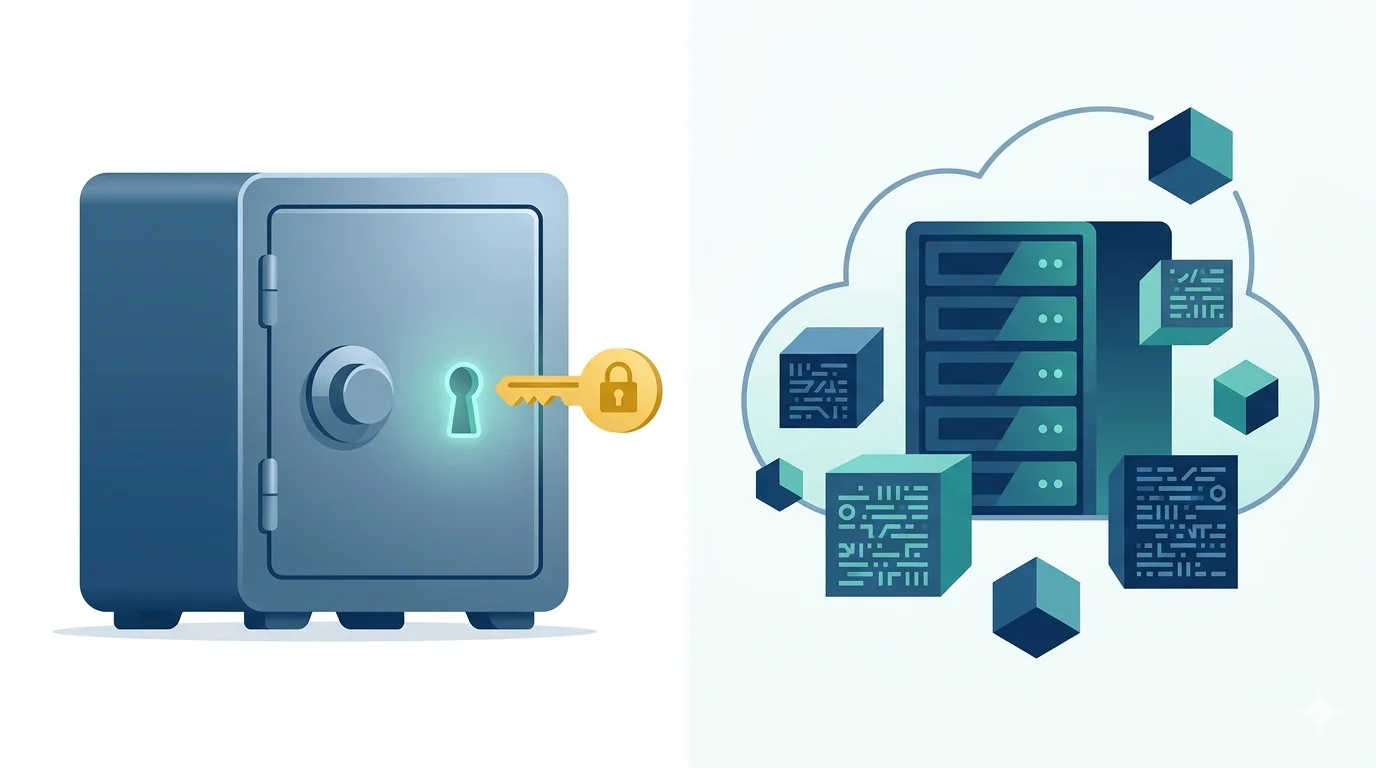
- Chiffre les données pour que seul vous y ayez accès
- Permet une restauration granulaire : un fichier, un dossier ou un compte entier
Mettre en place cette règle 3-2-1 peut sembler complexe, mais des solutions automatisées existent pour simplifier cette démarche — sans mobiliser de compétences techniques internes.
Êtes-vous vraiment protégé ? 4 questions à vous poser
- Pouvez-vous restaurer un fichier supprimé il y a plus de 90 jours ?
- Vos données sont-elles sauvegardées indépendamment de votre compte cloud ?
- Êtes-vous en mesure de récupérer vos fichiers après un ransomware ?
- Pouvez-vous restaurer les données d'un compte utilisateur supprimé ?
Si la réponse est « non » à l'une de ces questions, votre entreprise est exposée.
En résumé
| Synchronisation | Sauvegarde | |
|---|---|---|
| Objectif | Accéder à ses fichiers partout | Protéger ses données contre la perte |
| Copie | Miroir en temps réel | Indépendante, avec historique |
| Protection ransomware | Non — propage l'attaque | Oui — copie isolée |
| Rétention | 30 jours (corbeille) | Configurable (90 jours à plusieurs années) |
| Restauration | Limitée aux versions récentes | Granulaire, sur toute la période |
| Conformité RGPD | Insuffisante seule | Contribue aux mesures art. 32 |
La synchronisation est un outil de productivité. La sauvegarde est un outil de protection. Les deux sont utiles — mais l'un ne remplace pas l'autre.
Vous utilisez Google Workspace, Microsoft 365 ou Dropbox en entreprise ? BackHub sauvegarde automatiquement vos comptes cloud et vos postes de travail, avec un chiffrement Zero-Knowledge qui garantit que vous seul pouvez accéder à vos données. Découvrir BackHub

BackHub protège les données cloud et PC des entreprises françaises. Sauvegarde automatique, chiffrement Zero-Knowledge, restauration en un clic.
En savoir plus →Articles connexes
Protégez vos données avec BackHub
Sauvegarde automatique de vos fichiers cloud et PC. Chiffrement Zero-Knowledge. Restauration en un clic.
Commencer maintenant